VNC Connect 用户权限精细控制——团队级与设备级授权
两层权限体系
RealVNC Connect 的权限分两层:
- 团队级——谁能看到团队里的哪些设备(由团队成员角色决定)
- 设备级——每台远程设备上,某个用户能做什么(由 VNC Server 会话权限决定)
团队级权限
RealVNC Connect 团队里有两种角色:
| 角色 | 能看到设备 | 能邀请成员 | 能管理订阅 | 能配置设备 |
|---|---|---|---|---|
| Owner | ✓ 全部 | ✓ | ✓ | ✓ |
| Member | ✓ 全部(或 subset) | ✗ | ✗ | 部分 |
团队里可以创建子设备组,把权限精细化——比如 IT 团队成员只能看到服务器组,看不到研发组的开发机。
成员被邀请加入团队时:RealVNC 会发邮件通知,接受邀请后 VNC Viewer 里 Team List 自动显示团队设备。
设备级会话权限
这是 RealVNC Connect 最精细的权限控制——针对每一台远程设备,可以给不同的用户分配不同的会话权限。
可用权限项
| 权限 | 说明 | 风险 |
|---|---|---|
| Full Control | 完全控制远程桌面(鼠标键盘全部权限) | 最高 |
| View Only | 只能看屏幕,不能操作 | 最低(适合远程培训、审计) |
| Chat Only | 只能聊天,不能看屏幕也不能操作 | 极低 |
| Config Access | 能改 RealVNC Server 的 Options | 高(能改加密、认证方案) |
| File Transfer | 允许文件传输 | 中(能下载/上传文件) |
| Recording | 允许录制会话 | 中(企业合规需开启) |
| Printing | 允许远程打印 | 低 |
怎么配置
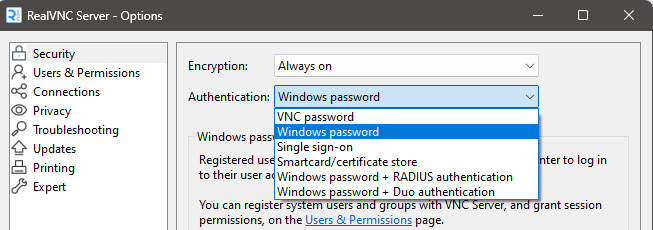
RealVNC Server → Options → Users and Permissions(或 Enterprise 档的 [VNC Permissions Creator] 工具):
- 添加一个用户(可以是团队成员、或特定邮箱地址)
- 勾选或取消上表里的权限项
- 保存 → 下次该用户连接时权限即时生效
只读(View Only)的典型场景
- 远程培训:讲师在远程电脑上操作,学员用 View Only 看 + Chat Only 提问,防止学员误触破坏讲师的会话
- 远程协助审计:被协助者的电脑上给审计员 View Only 权限,审计员只能看不能改,确保审计独立
- 会议室投屏:某台会议室电脑设 RealVNC Server,其他人用 View Only 看演示内容
会话时长限制
Plus / Enterprise 档可以给会话设最大时长:
- 比如 IT 协助场景,给 Code Connect 会话设 30 分钟上限 → 30 分钟后自动断开,需要重新生成码
- 防止协助者无意"霸占"远程桌面
远程设备离线访问
Cloud 云连接的场景下:
- 远程设备关机了 → Team List 里显示设备离线(灰色),不能连
- 远程设备休眠了 → RealVNC Server 会唤醒远程设备(如果启用了 Wake-on-LAN),然后建立连接
如果远程设备是手机、笔记本等会休眠的设备,建议在设备上禁用休眠或延长休眠时间,确保需要时能连上。
策略模板批量管理
Enterprise 档提供 RealVNC Policy Templates——可以把权限配置、加密等级、认证方案等打包成一个模板,然后批量推送给团队里的所有设备(类似组策略)。
这对大型企业特别重要——手动逐台改几十上百台设备的权限不可取,策略模板能一次全改,还能设强制(Force)模式让客户端无法改回。