VNC Viewer 移动端触控手势完整指南
三种交互模式详解
VNC Viewer 移动端提供三种不同的触控交互模式——根据远程设备的类型选对模式,使用体验天差地别。
鼠标模式(默认)
屏幕上显示一个虚拟鼠标指针。用手指移动 = 移动鼠标,单击 = 左键单击,长按 = 右键。
适合:Windows 桌面、Linux 终端、任何需要精确操作 GUI 的远程设备。
手势对照表:
| 操作 | 手势 |
|---|---|
| 移动鼠标 | 单指滑动 |
| 左键单击 | 单指轻点 |
| 左键双击 | 单指快速连点两下 |
| 右键 | 单指长按约 0.5 秒后松开 |
| 拖拽(窗口 / 文件) | 单指长按约 0.5 秒 → 不松开直接拖 |
| 滚轮滚动 | 双指上下滑动 |
| 捏合缩放 | 双指捏合/张开(缩放大屏) |
触控面板模式(iOS 独有)
整块屏幕当触控板用,不显示鼠标指针。类似 MacBook 的触控板体验——手指在屏幕上滑动 = 鼠标在远程桌面上移动,单击 = 左键,双指轻敲 = 右键(iOS 标准手势)。
适合:macOS 远程桌面(macOS 原生触控板手势一致)、大面积画布操作。
直接触控面板模式
手指直接映射远程屏幕的触控输入——远程设备本身是触摸屏时最有用。比如远程是一台 Surface Pro、树莓派配了触摸屏、或 Android 设备。
适合:远程设备本身就是触摸屏的场景。在 Windows 上也能工作,但不如鼠标模式精确。
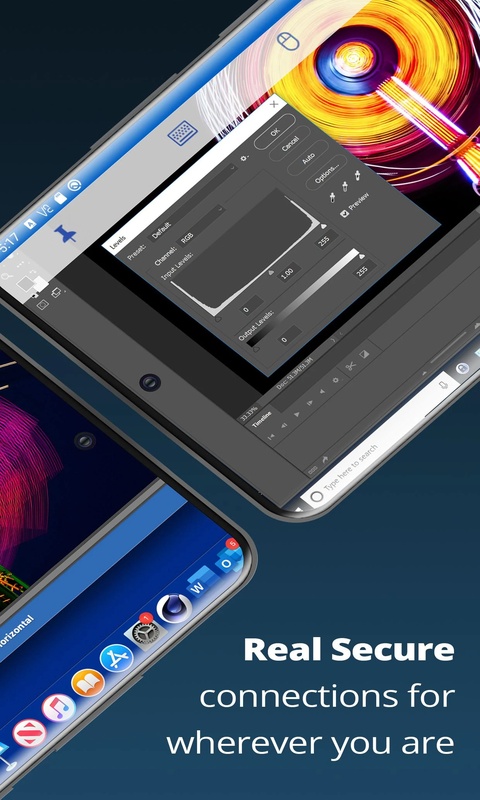
长按工具栏
会话中单指长按屏幕超过 1 秒,弹出工具栏:
- 虚拟键盘(Android 手机的物理键盘可能没接)
- F1/F2/ESC 等功能键行
- Ctrl/Alt/Shift 修饰键(方便输 Ctrl+C / Ctrl+Alt+Del)
- 手势区开关
- 剪贴板同步(本地剪贴板 ↔ 远程剪贴板)
剪贴板同步
移动端会话支持双向剪贴板同步:
- 远程桌面复制文字 → 手机上可以直接粘贴到任何 App
- 手机上复制文字 → 在远程会话里长按 → 粘贴到远程桌面
这是移动端体验的关键一环——远程桌面里搜个报错信息、手机本地查完方案直接粘贴回去,不用截图再手打。
虚拟键盘
远程设备没有物理键盘时(比如远程树莓派、远程服务器),点工具栏里的虚拟键盘弹出输入面板。支持:
- 全键盘布局(QWERTY / AZERTY 等)
- 功能键行(F1~F12、方向键、Tab、Enter、Esc)
- 修饰键长按变组合键(比如长按 Ctrl 同时点 C = Ctrl+C)
- 国际语言切换(支持不同语言输入法)