VNC Viewer Android iOS 移动版下载与触控模式
哪个商店下
RealVNC Viewer 移动版官方上架:
- Android:Google Play 商店搜索
RealVNC Viewer: Remote Desktop,支持 Android 7.0+。大小约 50MB。 - iOS:App Store 搜索同名应用,支持 iOS 12+。
两个商店均免费下载,内无广告,所有连接模式(Cloud / Direct / Code Connect)开箱即用。付费订阅是 RealVNC Connect 账号层面的,客户端本身不再收费。
首次打开
移动版首次启动:
- 弹"登录或创建账号"界面。如果还没 RealVNC 账号,可以直接在应用内完成注册,邮箱验证后即可使用。
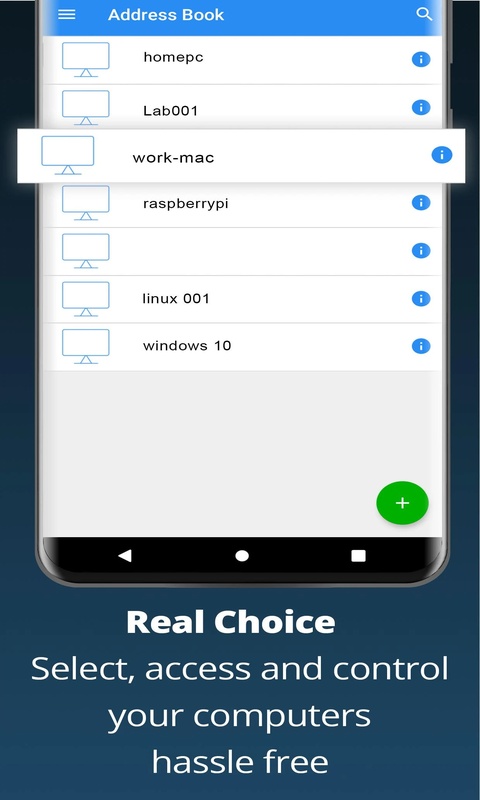
- 登录成功后进"设备列表"页。空列表时只有一个 + 按钮,可手动添加设备、扫码、或输入 Code Connect 9 位码。
- Android 可能弹出"是否允许定位"提示——Direct 模式下 RealVNC Viewer 不依赖定位权限,拒绝即可。
三种触控交互模式
这是移动版的核心特性,默认进入会话后可以随时切换:
| 模式 | 操作方式 | 适合场景 |
|---|---|---|
| 鼠标模式(默认) | 手指 = 鼠标指针,支持单击/双击/长按/拖拽 | Windows 桌面、Linux 终端、需要精确点击按钮 |
| 触控面板模式(iOS) | 屏幕整块当触控板,多指手势(双指拖拽 = 平移) | macOS 桌面、大面积画布操作 |
| 直接触控面板 | 手指直接映射远程屏幕触控 | 远程设备本身就是触摸屏(如 Surface、树莓派配了触摸屏) |
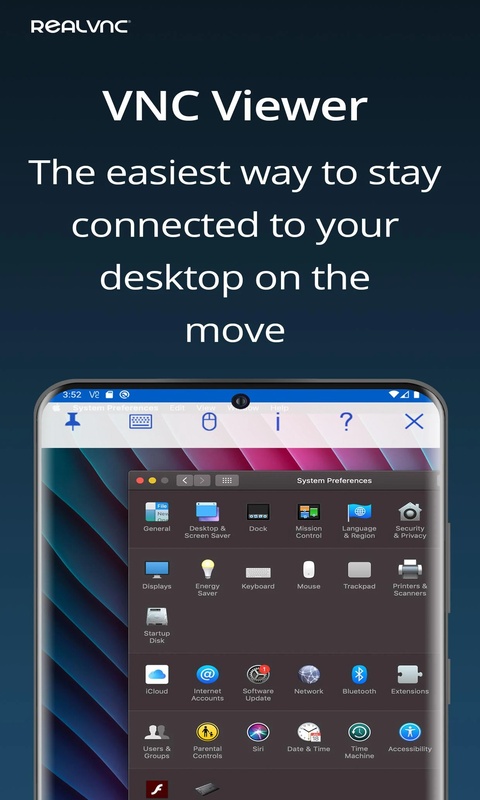
长按屏幕可以弹出工具栏,切换虚拟键盘、调整手势区、发送 Ctrl+Alt+Del。
移动版限制
- 不支持 RealVNC Server(手机不能当被控端)——如果想让电脑远程控手机,需要在手机上装
RealVNC Server应用(独立应用),然后在电脑的 VNC Viewer 上用 Code Connect 连接。 - Direct 模式下,Android/iOS 没有 VNC Server 监听端口,所以不能被其他设备直连。这与 VNC Viewer 是客户端的定位一致。
- 远程文件传输在移动版上是只读下载——不能把手机文件上传到远程电脑(此限制随版本可能变化,以官方最新版为准)。