VNC Viewer Cloud 云连接——账号登录自动发现设备
适用场景
你有一个 RealVNC Connect 账号,远程设备也装了 RealVNC Server 并用同一个账号(或同团队账号)登录过 Server。此时 VNC Viewer 上登录后,远程设备自动出现在团队列表——不用记 IP、不用查端口、不用配路由器端口映射。
这是 RealVNC Connect 最主流的使用方式,也是它对比免费 TigerVNC/TightVNC 的核心差异点。
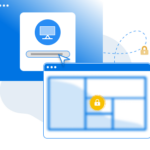
完整流程
1. 远程设备装 RealVNC Server
在被控制的设备上(Windows / macOS / Linux / Raspberry Pi)下载并安装 RealVNC Server。安装过程中 Server 会要求:
- 创建 VNC Device Password(设备密码,至少 6 位字符)
- 用 RealVNC 账号登录 Server(把这台设备注册到你的团队里)
Server 登录成功后,右下角会出现 RealVNC 的图标,显示设备名(通常是电脑主机名)。
2. Viewer 端登录 + 自动发现
打开本地设备上的 VNC Viewer,用同一个 RealVNC 账号登录——主界面的 Team List 里立刻出现刚才注册的那台设备。不用任何手动添加操作。
3. 点击连接
直接点击 Team List 里的设备名:
- 第一次连接会弹安全提示:是否信任该设备(比对设备指纹)
- 然后弹认证窗口:输入刚才在 Server 上设的 VNC Device Password
- 进入远程桌面会话
为什么能跨公网直接连
RealVNC Cloud 背后是 RealVNC 维护的全球中继节点。Server 和 Viewer 都主动连到 RealVNC Cloud,双方通过账号匹配后 Cloud 把两个 TCP 通道对接起来。
这意味着:
- 不需要配置路由器端口映射——Server 是主动出站连 Cloud,不用防火墙开放入站端口
- 不需要知道公网 IP——Viewer 通过账号发现设备,跟 IP 无关
- 中间链路 RealVNC 看不到会话内容——端到端 AES 加密,Cloud 只做转发不做解密
限制条件
| 条件 | 说明 |
|---|---|
| 两边都要联网 | Server 和 Viewer 都必须能访问 RealVNC Cloud(*.realvnc.com,443 端口) |
| 订阅限制 | Essentials 档有活动连接数上限,Plus / Enterprise 无限制 |
| 账号有效期 | 免费试用 7 天,过期后 Cloud 连接会降级——设备仍显示但不能连 |
与 Direct 直连的对比
| 维度 | Cloud 云连接 | Direct 直连 |
|---|---|---|
| 是否需要 RealVNC 账号 | 是 | 否 |
| 跨公网 | 支持(自动中继) | 需手动配端口映射 + 公网 IP |
| 自动发现设备 | 是 | 否(每次手动输入 IP) |
| 端到端加密 | 是(强制) | 否(TLS 需手动开启,或完全不加密) |
| 安全认证 | 设备密码 + 可选 MFA | 设备密码(如果 Server 启用了密码) |
| 会话录制 | 支持 | 不支持 |