Android 手机远程控制桌面完整操作指南
能做什么
Android 手机 + VNC Viewer = 随身携带的远程桌面:
- 出门在外远程登录家里 Windows 电脑处理文档
- 地铁上检查服务器日志(用 SSH + VNC 远程桌面画面)
- 远程协助朋友解决电脑问题(用 Code Connect 9 位码)
- 临时把手机当树莓派的操作终端(headless 树莓派配手机 = 便携开发板)
准备工作
被控端
被远程的设备上需要装 RealVNC Server 并登录账号(Cloud 模式),或者开启 VNC Server 监听(Direct 模式)。详见 Cloud 云连接 和 Direct 直连。
Android 端
Google Play 商店搜索 RealVNC Viewer: Remote Desktop 安装。要求 Android 7.0+,大小约 50MB,免费。
第一次连接
- 打开 VNC Viewer → 登录或注册 RealVNC 账号
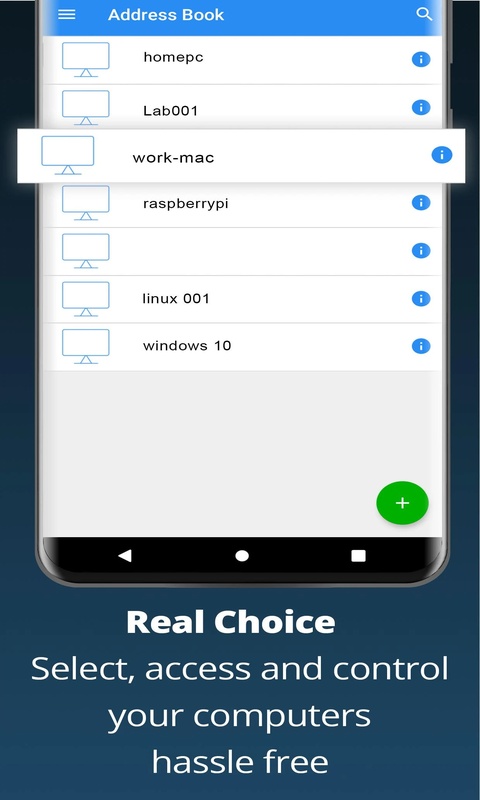
- Team List 里自动出现你已注册的远程设备
- 点一下设备名 → 弹认证框 → 输入设备密码 → 进入远程桌面
交互模式怎么选
连上远程桌面后先选交互模式(工具栏里可随时切换):
| 远程设备类型 | 推荐模式 | 原因 |
|---|---|---|
| Windows 桌面 | 鼠标模式 | 需要精确点击按钮、拖拽文件、右键菜单 |
| macOS 桌面 | 触控面板模式 | macOS 与 Trackpad 手势一致,操作更自然 |
| 树莓派(触摸屏) | 直接触控面板 | 远程本身就是触屏 |
| 通用(拿不准) | 鼠标模式 | 兼容所有场景 |
最实用的几个手势和功能
1. 长按弹出工具栏(Ctrl+Alt+Del 救星)
长按屏幕 1 秒 → 工具栏 → 选 Ctrl+Alt+Del → 远程 Windows 弹任务管理器
远程电脑卡死时,这一招比远程重启更温和——很多时候只是某个进程 hang 住了。
2. 剪贴板同步
- 远程桌面里复制(Ctrl+C)→ 手机任何 App 里可粘贴
- 手机里复制 → 远程会话里长按 → 粘贴到远程
3. 虚拟键盘
远程设备没接物理键盘时(树莓派 headless),工具栏点虚拟键盘 → 弹出全键盘 → 打字。支持 F1~F12 功能键、Ctrl/Alt/Shift 修饰键组合。
4. 分辨率缩放
远程屏幕在手机上显示太小?双指捏合 → 远程画面放大到局部细节区域 → 单指拖动平移 → 松开回到全局。
实际使用场景
场景一:地铁上检查远程服务器
前提:远程服务器是 Linux 图形化桌面(Ubuntu + RealVNC Server),装了 htop 和浏览器。
手机连上 → 鼠标模式 → 打开终端 → 跑命令 top / journalctl / 查看 Docker 状态 → 截图发团队群。地铁上网络可能有抖动,卡顿与延迟高 页有优化建议。
场景二:Code Connect 帮同事解决电脑问题
同事在电话里说"电脑弹出奇怪窗口,关不掉" → 你在自己的 VNC Viewer 里切 Code Connect → 同事在他电脑上打开 RealVNC Server → Generate code → 把 9 位码发你 → 输入 → 确认 → 你直接看到他屏幕 → 帮他关掉 → 会话自动结束。
场景三:树莓派开发板调试
带树莓派出门时不想带显示器。手机在同一个局域网 → VNC Viewer Direct 直连树莓派 IP → 进桌面 → 改配置 → 重启。
什么时候不够用
- 长时间办公写代码:手机屏幕太小,就算 6.7 英寸的旗舰机,远程远程桌面写代码也不如笔记本爽。建议手机用于运维排错和短时协助,长时间工作还是笔记本优先。
- 带宽敏感操作:手机蜂窝网络(4G/5G)一般够,但信号差时画面会卡。关键操作建议等 WiFi。
- 文件传输:移动版只有下载到手机,不能上传到远程电脑——需要上传时先用手机文件管理器把文件存到本地。